Все записи автора radioteh

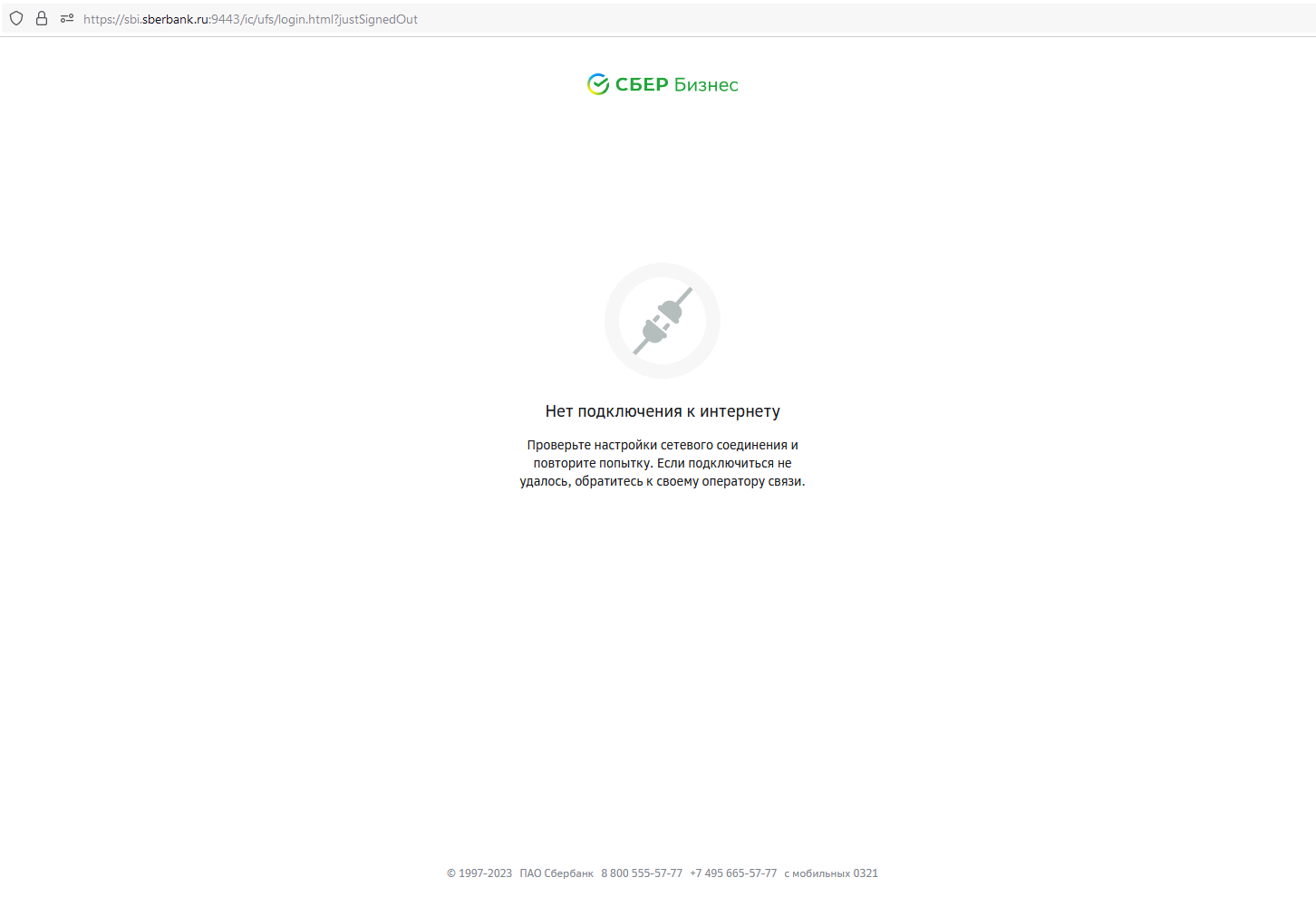
Сбербизнес через браузер «нет подключения к интернету»

Если нарвались на такую ошибку (скрин ниже)

Или браузер предлагает покинуть сайт как небезопасный, значит вам необходимо обновить корневые сертификаты минцифры.

Полная инструкция от СБЕРА по этой ссылке

Напомню только, что у Firefox (самый безопасный браузер, из широкодоступных, да) своё хранилище сертификатов, и туда необходимо добавить сертификаты отдельно.

Шаг первый. Скачайте сертификаты по ссылками из инструкции

Шаг второй. Распакуйте оба архива в какую-либо папку (получится 5 файлов на 15 декабря 2025 года)

Шаг третий. Установите сертификаты:

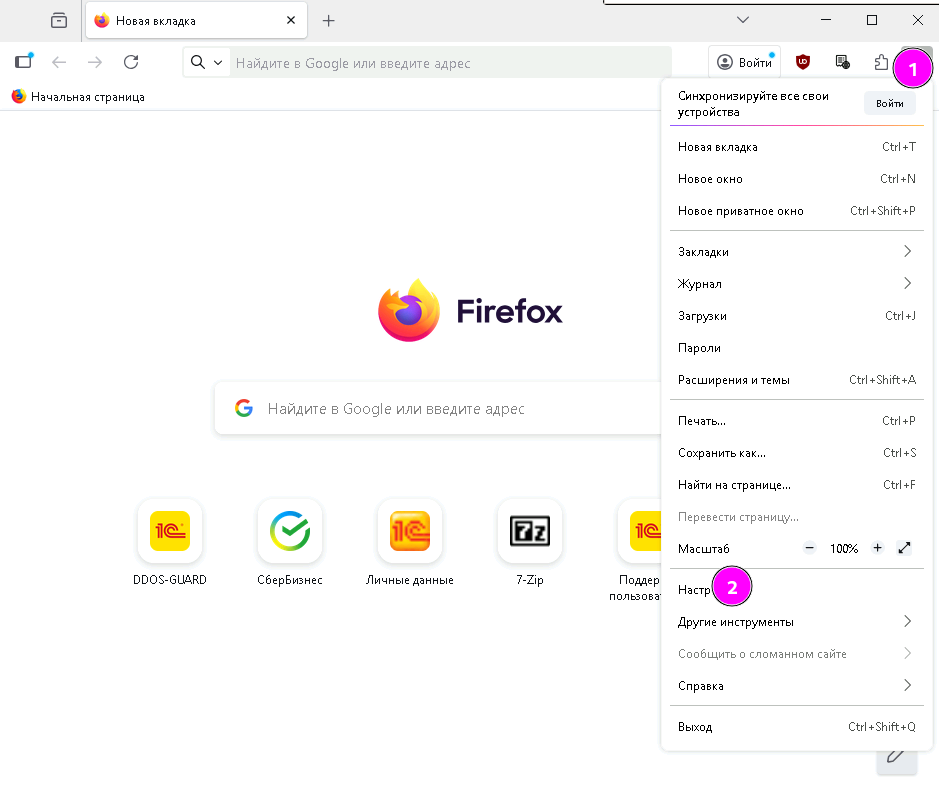
3.1. Окройте firefox и перейдите в настройки

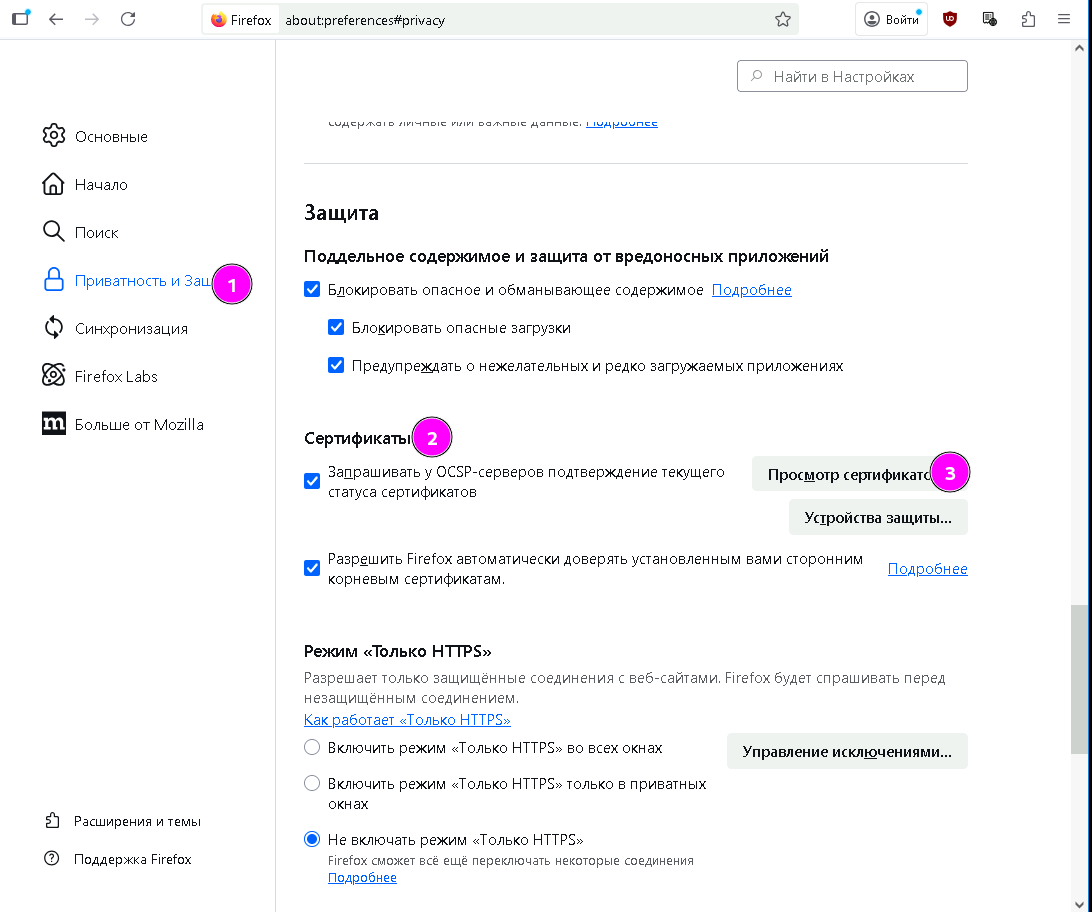
3.2 Перейдите в «Приватность и защита» и найдите раздел «Сертификаты». Щёлкните по кнопке «Просмотр сертификатов»

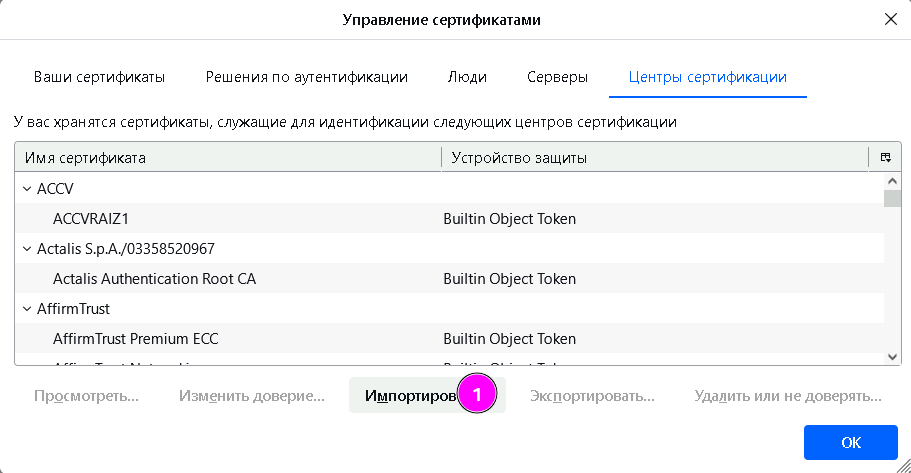
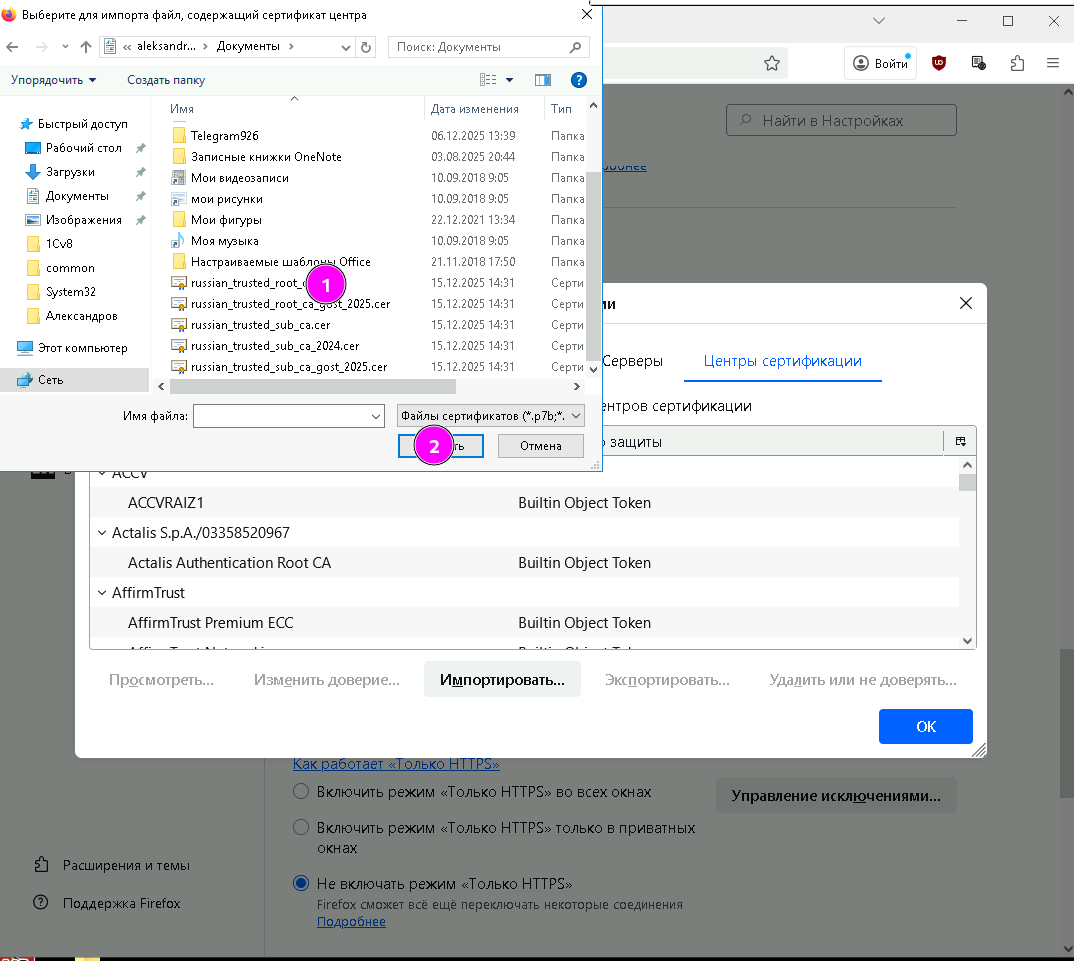
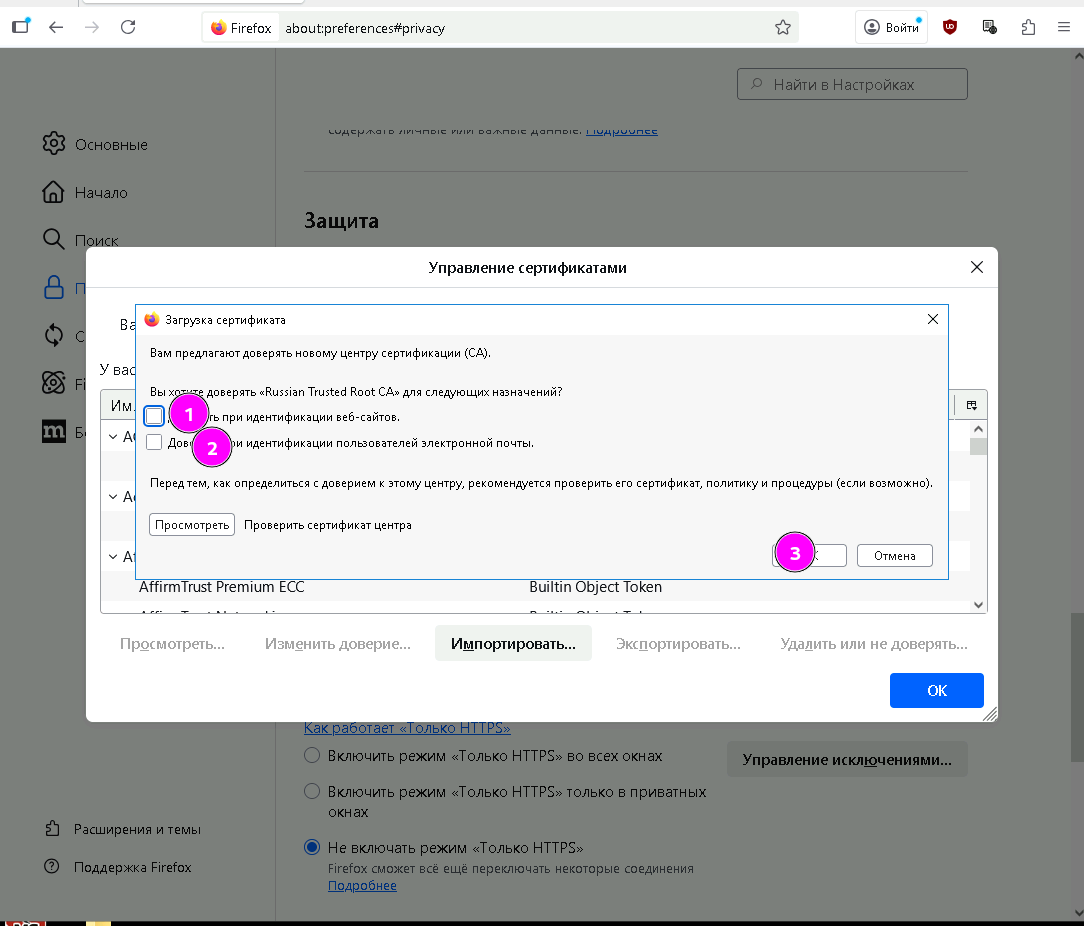
3.3 В открывшемся окне, перейдите на вкладку «Центры сертификации» (Firefox не разделяет корневые и промежуточные) и импортируйте сертификаты по очереди. Первыми импортируйте файлы в которых есть «root_ca» в имени.

Обратите внимание, поставить галочки 🙂

И так — пять раз.

Всё, сбер заработает. На всякий случай, ещё раз: ссылка на полную инструкцию и скачивания файлов на сайте СБЕРа

Музыка на Android/Harmony прерывается через несколько минут

В моём случае, стабильно останавливалось раз в 16 минут 32 секунды 🙂

Не важно, по BT, или в наушниках, даже через локальные динамики.

Гуглил, долго, нашёл похожую проблему на Google Pixel с приложением Google Music

Предложенное решение: сбросить настройки сети на смартфоне.

Система и Обновления — Сброс — Сброс настроек сети (картинки ниже):

После выполнения сброса настроек сети, смартфон потеряет все bluetooth и WiFi соединения. Их надо будет заново настраивать.

Главное: мне помогло 🙂

Могу рекомендовать, как способ.

PostgreSQL 1C для Windows при запуске останавливается

С ошибкой вида «Служба была запущена и автоматически остановлена»
Отмазка/Disclaimer: всё что вы делаете, вы делаете на свой страх и риск. Нникакойтветственности за результат я не несу.

Причина, в 99% случаев: некорректное завершение работы.
Не экономьте на ИБП, и мониторинге. Следите за состоянием батареи ИБП.
Реже — причина сбой диска. Развитая инфраструктура без мониторинга — бомба замедленного действия. Следите за состоянием серверов.
В любом случае, PostgreSQL очень надёжен, и постарается сделать всё, чтобы баз не сломались и данные не потерялись, но может быть всякое. По этому, в большинстве случаев, служба не остановилась, просто запускается слишком долго, и Windows, не получив ответа, считает, что что-то пошло не так.

Это надо проверить.

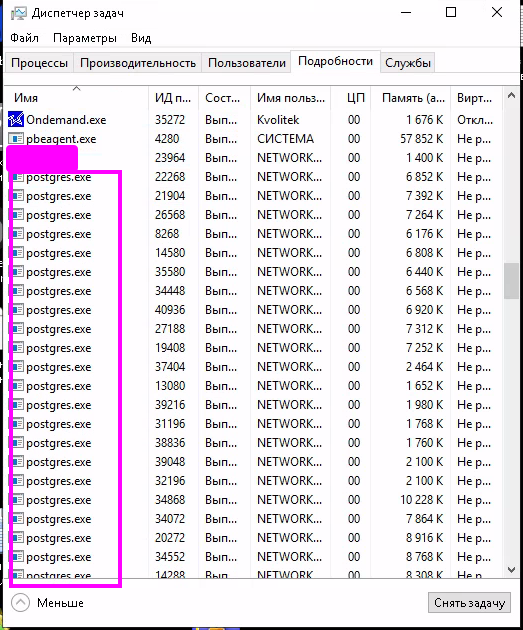
  1. Запустите диспетчер задач, и убедитесь, что процессы postgresql.exe запущены
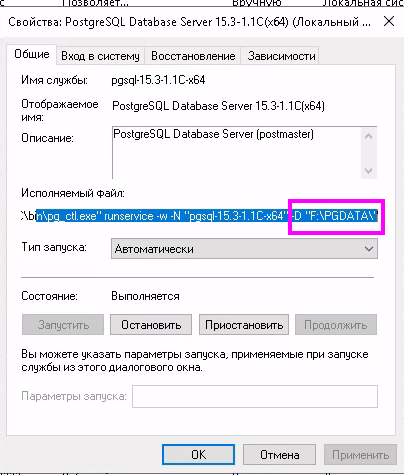
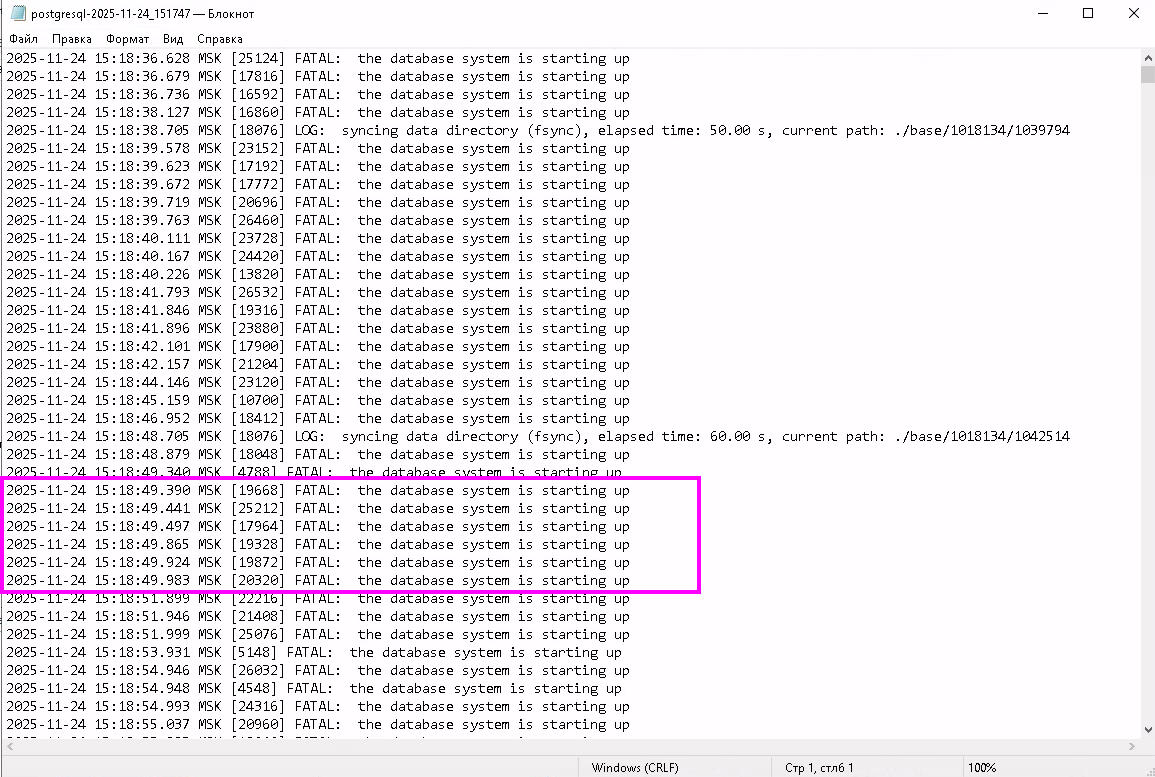
  2. Если видите процессы, PostgreSQL либо в процессе старта, либо уже работает. Проверяйте логи (логи лежат в рабочем каталоге кластера, в папке log). Где рабочий каталог кластера, можно посмотреть в свойствах службы, параметр в конце строки запуска.
  3. Отсортируйте файлы логов по дате, и откройте последний. 99% вы увидите там
  4. Дождитесь пока PostgreSQL не перестанет сыпать строками вида:
    FATAL: the database system is starting up
    DETAIL: Consistent recovery state has not been yet reached
    FATAL: the database system is not yet accepting connections

    Скорее всего, лог перестанет часто обновляться, после того, как закончится autovacuum, после проверки целостности. Как-то так

Это значит — сервер запустился, и можно войти в базу 1С

Теперь осталось только перезапустить PostgreSQL так, чтобы работал pg_ctl и Windows считала, что служба работает.

Обратите внимание: если сервер не придёт в рабочее состояние, и история в логе не изменится, дальше ничего делать нельзя. Всё плохо, идите восстанавливаться из бэкапа.

Если заработало, можно перезапустить PostgreSQL:

  • Запустите командную строку «от имени администратора»
  • В командной строке перейдите в каталог PostgreSQL ((как правило C:\Program Files\PostgreSQL\%номер_версии%\bin)
  • Выполните команду: pg_ctl stop -D %путь_к_рабочему_каталогу_кластера% -m fast -W
    //Обратите внимание, в пути к рабочему каталогу кластера все обратные слэши меняются на прямые. т.е., вместо F:\PGDATA пишем F:/PGDATA
  • Дождитесь, пока команда отработает, выдохните ещё полминуты
  • Перейдите в оснастку «Службы» и запустите PostgreSQL. Если с данными всё хорошо, служба нормально запустится, и всё заработает.

Самозапрет на кредиты

Я прям уверен, что все должны это сделать! По этому погнали:

ВАЖНО 1. Для установки запрета вам понадобится ЭЦП физического лица. Причём принимается любой вариант:
— ПЭП — это если у вас полная запись на ГУ и подключен телефон. Тупо подпишите СМСкой
— УНЭП — это подпись действующая только в рамках госуслуг, с её помощью можно сделать следующее:
   — продать или купить тачку на ГУ
   — получить ИНН
   — отправить 3НДФЛ
   — подключить налоговые уведомления
   — установить самозапрет на кредиты
—  УКЭП — это прям полноценная подпись, которую можно использовать где угодно или как угодно.
Если у вас нет — УКЭП или УНЭП можно получить через приложение ГОCКЛЮЧ, или за деньги в любом УЦ
Если вам не нужна ЭП в жизни — выбирайте ПЭП, спокойнее будет.

ВАЖНО2  На текущие кредиты это никак не повлияет, повлияет только на возможность взять новый потреб.кредит или перехватить бабки в МФО (кто в здравом уме и твёрдой памяти будет общаться с МФО, даже предположить не могу)


Крч, заходите на госуслуги, и дальше прям сразу видите

Тынц на ссылку

Дальше робот Макс предложит варианты…

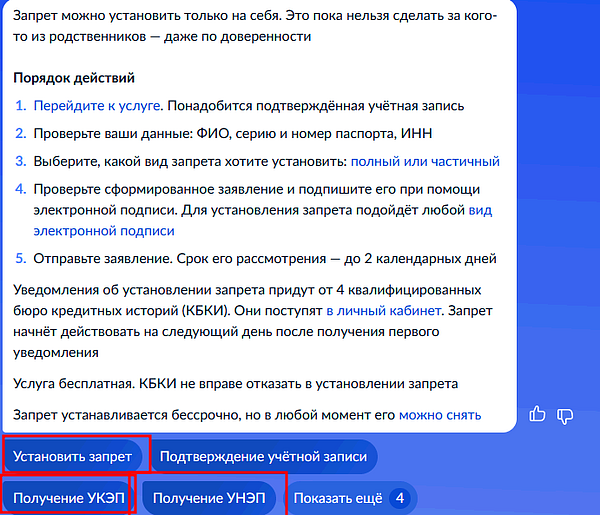
Резко кликаем на «Установление запрета»

Предлагают получить УКЭП или УНЭП. Если надо делайте, если нет, и учётная запись на ГУ позволит — подпишите СМСкой.. У меня есть УКЭП, так что я погнал дальше запрещать

Сначала проверяем данные о себе: паспорт, ИНН. Следом выбираем вид запрета:

Полный — это полный, а частичный запрещает только дистанционное получение. Крч, выбирайте полный, от греха

Всё, дальше выбираем тип подписи (ПЭП, УНЭП, ЭКЭП в двух вариантах), подписываем заявление и ждём два дня….
И спим сильно спокойнее чем сраньше 🙂

Strogswan и Let’sEncrypt тип сертификата

Переносил тут ikev2 на новую машину, решил не морочиться с переносом сертификатов, а выпустить серверу новый — благо Let’sEncrypt никаких ограничений, не накладывает.

Новые сертификаты выпускаются уже не RSA, а ECDSA, так что в ipsec.secrets необходимо поменять тип закрытого ключа сервера с RSA на ECDSA

Иначе ничего не заработает 🙂

И не забывайте, apparmor без настройки не даст стронгсвану прочитать сертификаты из каталогов Let’sEncrypt

Шпаргала, всякие настройки сервера с Debian 12

Просто не связанные между собой действия, чтобы не забывалось.

Поставить ufw и fail2ban

#apt install ufw fail2ban
#systemctl enable --now ufw
#ufw enable
#ufw allow ssh
#echo "backend = systemd" >> /etc/fail2ban/jail.d/defaults-debian.conf 
#systemctl enable --now fail2ban

Для впн-сервера разрешить routed-трафик в UFW по умолчанию (потом запретить обратно, и разрешить только нужное)

#vi /etc/default/ufw
edit
DEFAULT_FORWARD_POLICY="ACCEPT"

Перманентные статические маршруты

Настраиваются в /etc/network/interfaces

# Local network
allow-hotplug eth1
iface eth1 inet static
	address 192.168.0.100/24
	up /sbin/ip route add 192.168.1.0/24 via 192.168.0.1 dev eth1
	up /sbin/ip route add 192.168.2.0/24 via 192.168.0.1 dev eth1
	down /sbin/ip route delete 192.168.1.0/24 via 192.168.0.1 dev eth1
	down /sbin/ip route delete 192.168.2.0/24 via 192.168.0.1 dev eth1

Openconnect-vpn с AD-авторизацией в Debian 12

Отмазка: данная статья не предназначена для настройки впн с целью обхода санкций, только для подключения к офисной рабочей сети.

Исторически, мы использовали для подключения удалёнщиков OpenVPN — просто, удобно, надёжно, хотя и медленно. Когда начались всякие сложности. добавили ikev2 как резерв, и WG, в качестве site-to-site, между офисами.

Последнее время OpenVPN чаще не работает, чем работает, ikev2 — в принципе не работает через мобильные сети, да и стабильность соединение так себе. Как его не готовь, всё равно, обрывы соединения будут.
WG как способ подключения пользователей вообще не катит — никакой авторизации кроме ключей, маршрутизации нет как класс (а у нас сложная сетка в офисе) и т.д. и т.п. Ну и пользователя в одном месте не удалишь — всё остальное с доменной авторизацией работает.

В итоге, принял решение развернуть Openconnect — свободную реализацию Cisco SSL VPN.

Почему?

  • Есть клиенты подовсё 🙂 Если нет опенсёрсного клиента, есть cisco anyconnect
  • Это ssl-vpn, т.е., по сути — https, хрена заблокируешь.
  • Вполне приемлемая производительность. Нам так-то сильно много не надо, но пусть будет.
  • Авторизация в домене. Т.е. я заблокировал пользователя в одном месте, всё, он никуда не ходит.

Погнали ставить.

Отмазка два: в рамках данной статьи, только базовый функционал, тонкости и нюансы дальше

Дано: сервер, две сетевые карты: eth0 — внешняя, eth1 — локальная. Сервер не является основным шлюзом для локальной сети.
На сервере уже установлены и чуть-чуть настроены:
— ssh
— ufw (мы запретили всё лишнее, разрешили https и routed-трафик)
— fail2ban (чтобы к нам в ssh не ломились сомнительные личности)
— в /etc/network/interfaces добавлены статические маршруты к подсетям ЦО и филиалов, или настроена любимая динамическая маршрутизация.
— уже установлен мой любимый vim
— в качестве серверов dns используются серверы, обслуживающие локальный домен

Будем делать openconnect с сертификатом Let’Encrypt, доменной авторизацией

Ставим пакеты

# apt install -y ocserv realmd sssd oddjob oddjob-mkhomedir adcli samba-common krb5-user sssd-tools libnss-sss libpam-sss certbot

Обретаем сертификат

Добавляем в публичный DNS запись вида vpn.mydomain.ru A %IP-адрес-сервера-VPN%

#ufw allow http #для работы сертбота
#certbot certonly --standalone --preferred-challenges http --agree-tos --email mail@mydomain.ru -d vpn.mydomain.ru
#ufw deny http #после получения сертификата, зачем нам открытый 80-ый порт?

Если сертификат успешно получен (99% случаев), добавляем в /etc/letsencrypt/renewal/vpn.mydomain.ru.conf хуки (чтобы сертификат без проблем обновлялся):

pre_hook = ufw allow http
post_hook = ufw deny http

Цепляемся к локальному домену

#realm join mylocaldomain.local -U mydomainadmin --install=/

После успешного подключения, сначала ограничим доступ:

#systemctl enable sssd
#systemctl start sssd
#realm deny --all # По умолчанию никто не может логиниться
#realm permit -g myvpnaccessgroup@mydomain.local

Потом поправим /ect/sssd/sssd.conf (

[sssd]
domains = mydomain.local
config_file_version = 2
services = nss, pam
default_domain_suffix = mydomain.local

[domain/KVOLITEK.local]
default_shell = /bin/bash
krb5_store_password_if_offline = True
cache_credentials = True
krb5_realm = mydomain.local
realmd_tags = manages-system joined-with-adcli 
id_provider = ad
fallback_homedir = /home/%u@%d
ad_domain = mydomain.local
use_fully_qualified_names = True
ldap_id_mapping = True
access_provider = simple
simple_allow_groups = myvpnaccessgroup@mydomain.local

И перезагрузим конфигурацию sssd #systemctl restart sssd

Теперь дело за малым, сам openconnect

Он уже установлен. Настраиваем минимум конфигурации (можно больше, но для старта хватит). Файл конфигурации отлично документирован, поможет в дальнейшем. Ниже, только изменённые строки, остальное на старте просто оставляем по умолчанию:

auth = "pam" # авторизация в домене через PAM
listen-host = %realipon_eth0%
server-cert = /etc/letsencrypt/live/vpn.mydomain.ru/fullchain.pem
server-key = /etc/letsencrypt/live/vpn.mydomain.ru/privkey.pem
max-clients = 25 # по числу сотрудников компании + 5 на случай подвисших :)
max-same-clients = 1 # иначе будет хаос и анархия
default-domain = vpn.mydomain.ru
ipv4-network = xxx.xxx.xxx.xxx/xx # диапазон, который вы решили выдать впн-клиентам
tunnel-all-dns = true # чтобы всем прилетал корпоративный ДНС
dns = xxx.xxx.xxx.xxx # адрес локального днс-1
dns = xxx.xxx.xxx.xxx # адрес локального днс-2
nbns = xxx.xxx.xxx.xxx # адрес локального wins (если надо зачем-то)
route = xxx.xxx.xxx.xxx/xx # подсети в офисе/цоде/филиалах. По одной на строку. Все, куда будут ходить впн-клиенты

Перезапускаем службу

#systemctl restart ocserv

Маршрутизация в локальной сети

Обязательно настраиваем в динамической маршрутизации или статический маршрут на каждом своём сервере в подсеть VPN (Если VPN-сервер у вас не основной шлюз)

Всё, можно пускать пользователей.

Клиентское ПО

Linux — openconnect, network-manager-openconnect, network-manager-openconnect-gnome

Windows Openconnect-gui с гитлаба

Android/IOS — Cisco AnyConnect из соответствующего магазина приложений.

Настраиваются все одинаково, понадобится только:

  • Ссылка на сервер, вида https://vpn.mydomain.ru
  • Логин
  • Пароль

wireguard и debian 10 в 2024 году

Актуальный Wireguard в Debian 10 сейчас ставиться из backports-репозитория, но все инструкции забывают, что, кроме wirguard, надо из backports поставить и актуальное ядро, потому что модуль wirguard собран именно для него.

По этому, актуальная инструкция выглядит так:

  • Добавить backports-репозитории, например вот так
# sh -c "echo 'deb http://archive.debian.org/debian buster-backports main contrib non-free' > /etc/apt/sources.list.d/buster-backports.list"
  • Установить актуальное ядро, актуальные заголовки ядра. В моём случае вот так (в вашем — может отличаться, используйте <# apt search linux-image-5> чтобы удостовериться)
# apt install linux-image-5.10-amd64 linux-headers-5.10-amd64
  • И уже только после этого ставить wireguard и настраивать его.
# apt install wireguard

PS Установщик Wireguard внутри панели ISPManager также об этом не знает, по этому он успешно всё поставит, не сообщив ни о какой ошибке, и даже соединение будет устанавливаться, но трафик ходить не будет, пока вы не обновите ядро. Он также тащит wireguard из backports, как и установка вручную.

Linux и OpenVPN с 2FA (openvpn3)

OpenVPN, который мы бесплатно знаем и любим, на самом деле очень не плохо продаёт свой OpenVPN Access Server — коммерческую версию, которая, в том числе, поддерживает двухфакторную авторизацию при помощи Google Auth или Яндекс.Ключ.

Чтобы подключаться к таким серверам из Linux, пакетов из комплекта операционки недостаточно, и, придётся забыть про ползунок в Network Manager.

Итак, что же делать, чтобы подключиться.

  1. Получить профиль по инструкции или от системного администратора сервера.
  2. Установить openvpn3-cli в свой линукс
    Для этого, читать и выполнять статью в вики openvpn
  3. Подключиться и работать.

Для подключения выполнить команду

openvpn3 session-start --config %путь_к_файлу_профиля%

Ввести логин, пароль, 2FA

Для отключения, выполнить команду

openvpn3 session-manage -D -c %путь_к_файлу_профиля%

Подробнее про управление подключениями тут

Установка принтера TSC TPP-244Plus в Debian 12

Вообще, TSC, молодцы, по этому просто перешёл по ссылке, выбрал принтер из списка, скачал х64-драйвер для линукс.

Внутри архива pdf с инструкцией, по ней просто поставил принтер.

Есть нюанс: мой принтер в режиме «термотрансферный», но драйвер для линукс это игнорирует, и не подматывает копирку, по этому, я перешёл в управление cups, по ссылке https://localhost:631/ перешёл в принтеры, выбрал принтер и провалился в него.

После этого, в администрирование выбрал «установить параметры по умолчанию

И на вкладке Media Settings, жёстко установил Thermal Transfer

Также, установил размер страницы, равный размеру установленных этикеток

Сохранил параметры, создал этикетку в gLabels (да, пришлось добавить пользовательский шаблон, по ширине и высоте установленной этикетки) и проверил печать

Русский — сразу русский, шрифт печатается как надо. TSC — молодцы 🙂